

Configurando as notificações do Tactium BPM
Como configurar grupos de negociações, negociações e seus usos em diferentes serviços (Tabulação) no Voice Monitor
O cadastro do “Grupo de negociações” e as “Negociações” são usados para classificar as ligações através dos atendimentos realizadas na ferramenta.
Essas classificações poderão ocorrer dentro de dois contextos, sendo:
- Em um atendimento da URA (que são definidos durante a construção da URA no IVR) ou;
- Através do recebimento de uma ligação na própria PA que poderá ser tabular, classificar a ligação.
Sumário
Cadastrando grupo de negociações
Inicialmente para cadastrar as negociações, obrigatoriamente necessitamos cadastrar grupos de negociações. Estes são utilizados para classificar as negociações e tem como objetivo principal organizar os relatórios.
Para cadastrar um novo grupo de negociação vá no menu > Cadastros > Grupos de negociações.

Para cadastrar um novo grupo click no botão Novo. Abrirá a tela de cadastro, nesta você deverá adicionar o Nome do grupo de negociação, o Índice (Este é sequencial começando do 0 e é indiferente para o uso da ferramenta) e marcar a opção Ativo para SIM, conforme exemplo abaixo:

Cadastrando negociações
Com os grupos de negociações já cadastrados, iremos agora cadastrar as negociações (Tabulação).
Para cadastrar as negociações você deverá acessar Menu > Cadastros > Negociações.

Para cadastrar uma nova negociação click no botão Novo. Abrirá a tela de cadastro, nesta você deverá adicionar o Código e a Descrição da negociação, o Código representa o nome da negociação em si já a descrição é um alias (Esta é indiferente). Adicionar o Grupo de negociação, o Tipo de atendimento e marcar o Ativo como SIM, conforme exemplo abaixo:

No contexto de discador automático o “Tipo de atendimento” permitira que a ligação possa ter regras de cancelamento do item ou de apenas um número do cliente, permitindo que o sistema faça a discagem para o próximo número do cliente, caso ele possua. Essa mesma abordagem poderá também ser usado dentro do contexto de discador automático em um Voice BOT também.
Por exemplo: Se foi configurado para “Bloquear Telefone” ele passará para o próximo número e o número discado será tabulado como inválido daquele cliente (Item do discador dessa campanha).
Conectando serviços e grupos de negociações
Pré-requisitos
Para utilizar esse recurso, é necessário que o ambiente possua os módulos Tactium IP (telefonia) e Tactium OMNI (canais digitais) devidamente habilitados.
A funcionalidade está disponível a partir das seguintes versões:
- Tactium IP: 5.5.214.0
- Tactium OMNI: 5.55.3.2
Caso algum dos requisitos não esteja na versão correta ou habilitado, entre em contato com nossa equipe de Service Desk por meio dos canais oficiais de atendimento:
- E-mail: [email protected]
- WhatsApp: +55 85 4005-0500
Onde achar a aba de grupos de negociações
Clique no ícone de cadastros e procure por “Serviços”:
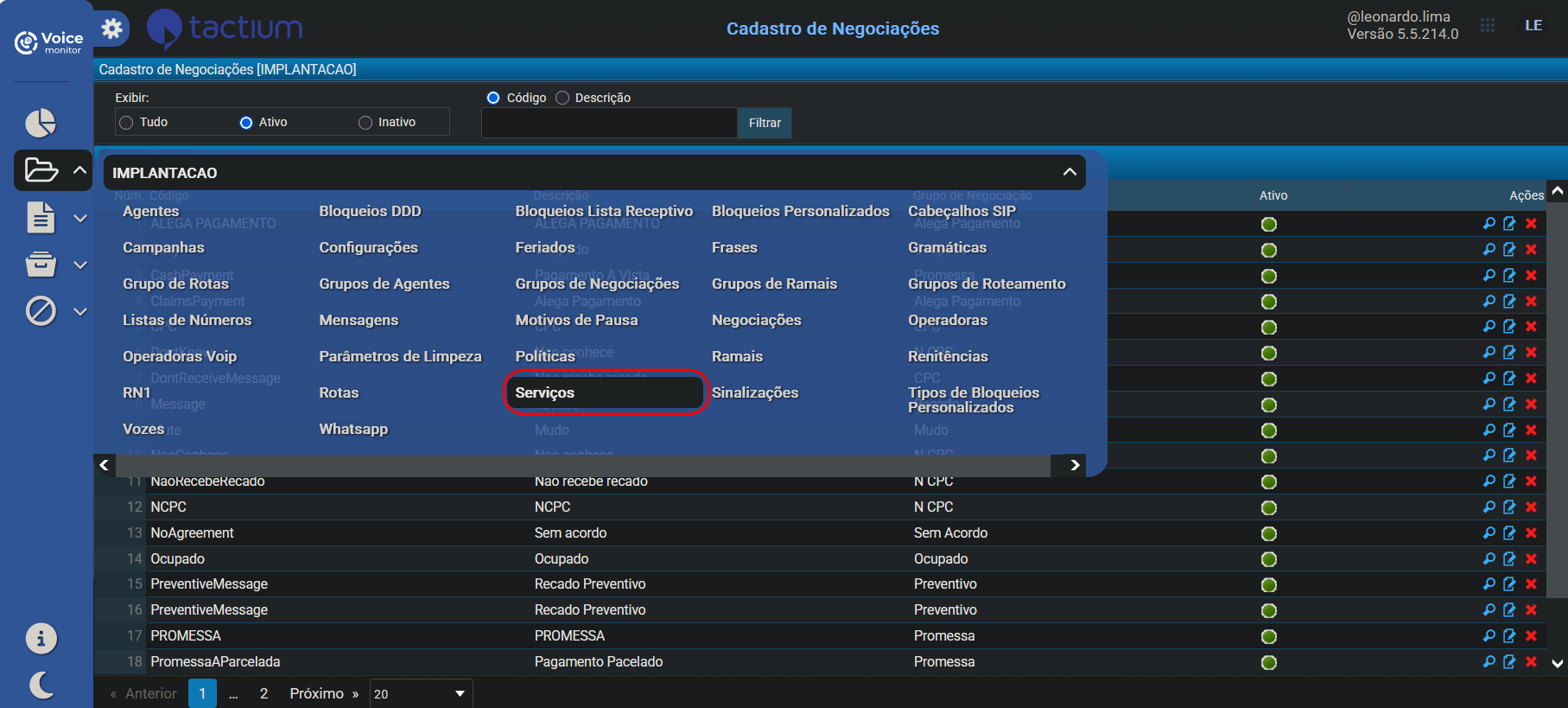
Na tela de serviços, você pode escolher entre criar um serviço novo (caso precise de ajuda com isso, clique e leia esse guia) ou usar um já existente. Independente dessa escolha, quando a tela de configuração do serviço estiver aberta, você vai encontrar nas abas do topo uma aba chamada “Grupos de Negociações”:
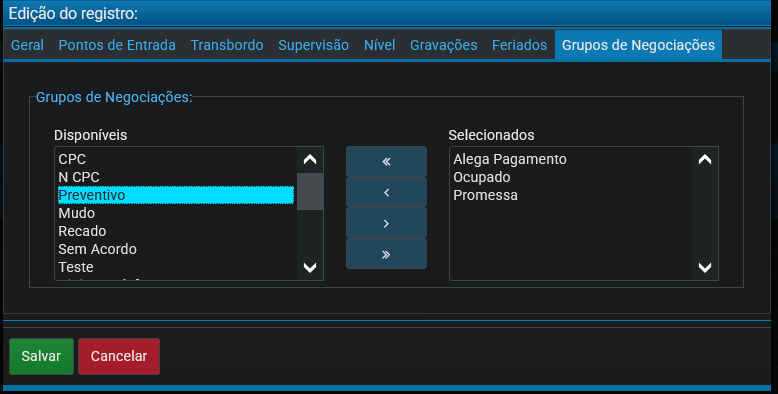
A partir dessa aba você pode associar quantos grupos você desejar.
Testando um serviço configurado com grupos de negociações
Confirmando que a toolbar está funcionando adequadamente
No ambiente que você está configurando, entre na solução do Omni Client.
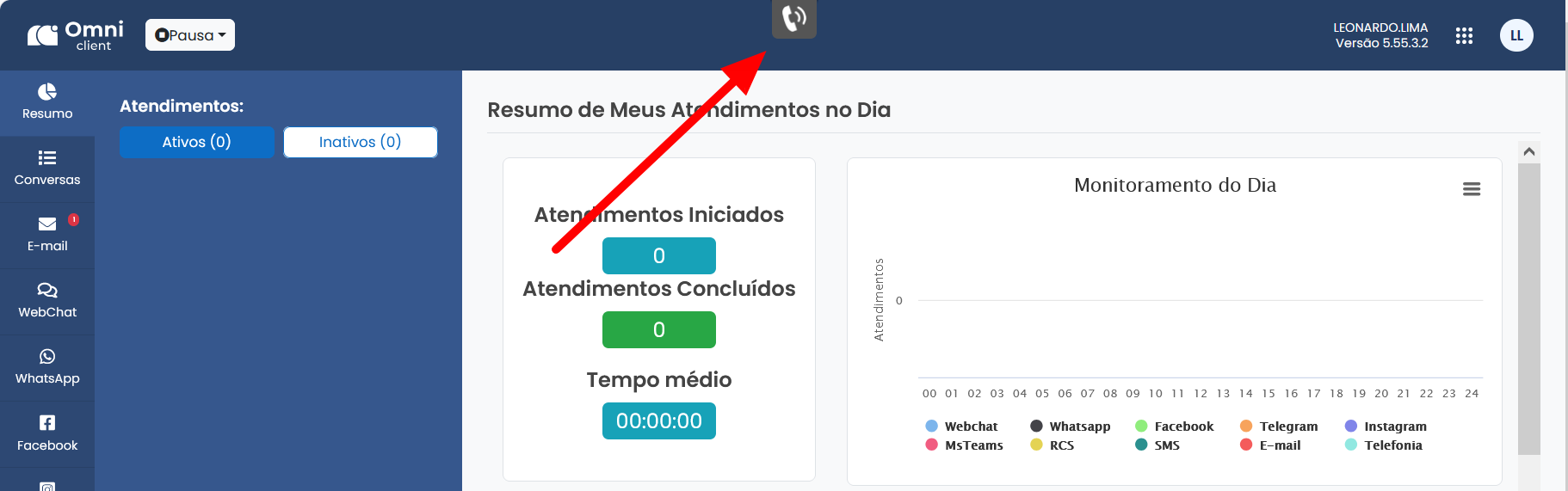
Na área do topo do site, você vai encontrar o botão para acessar a toolbar. Caso não esteja já familiarizado com ela, dê uma olhada nesse guia. Dê login e continue o passo a passo abaixo.
Realize uma ligação (seja por x-lite ou pelo seu celular) para a cifra do ponto de entrada cadastrado no serviço anteriormente. Atenda e desligue logo em seguida. Você deve encontrar uma tela parecida com essa na sua toolbar:
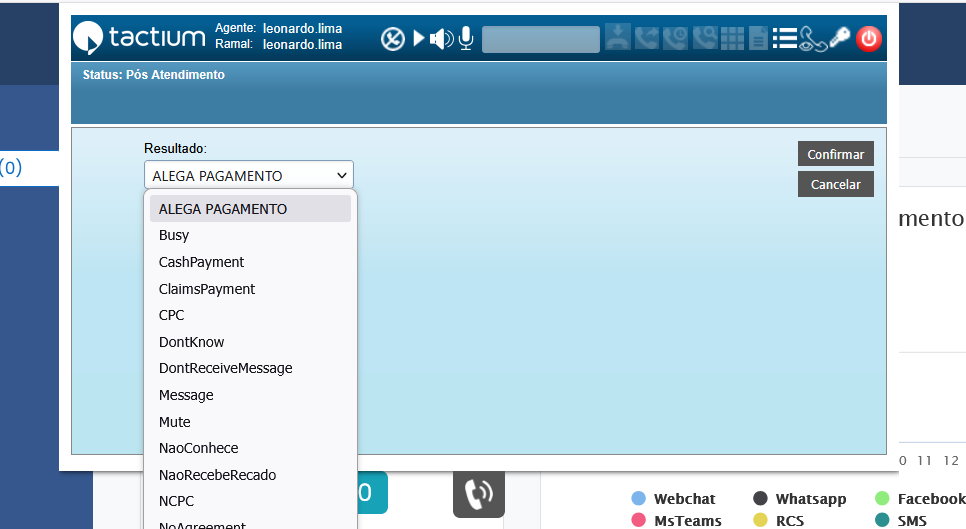
Selecione uma das opções de negociações apresentadas para classificar essa ligação.
Averiguando se a classificação da ligação foi aplicada
Agora, vamos ver essa classificação foi realmente aplicada. Existem 5 relatórios que incluem negociações, mas cada um deles acaba seguindo o mesmo processo de filtragem.
Para servir como exemplo, procure pelo relatório de Detalhe dos Atendimentos seguindo o caminho abaixo:
Relatórios -> Gerenciar Ligações -> Detalhe dos Atendimentos
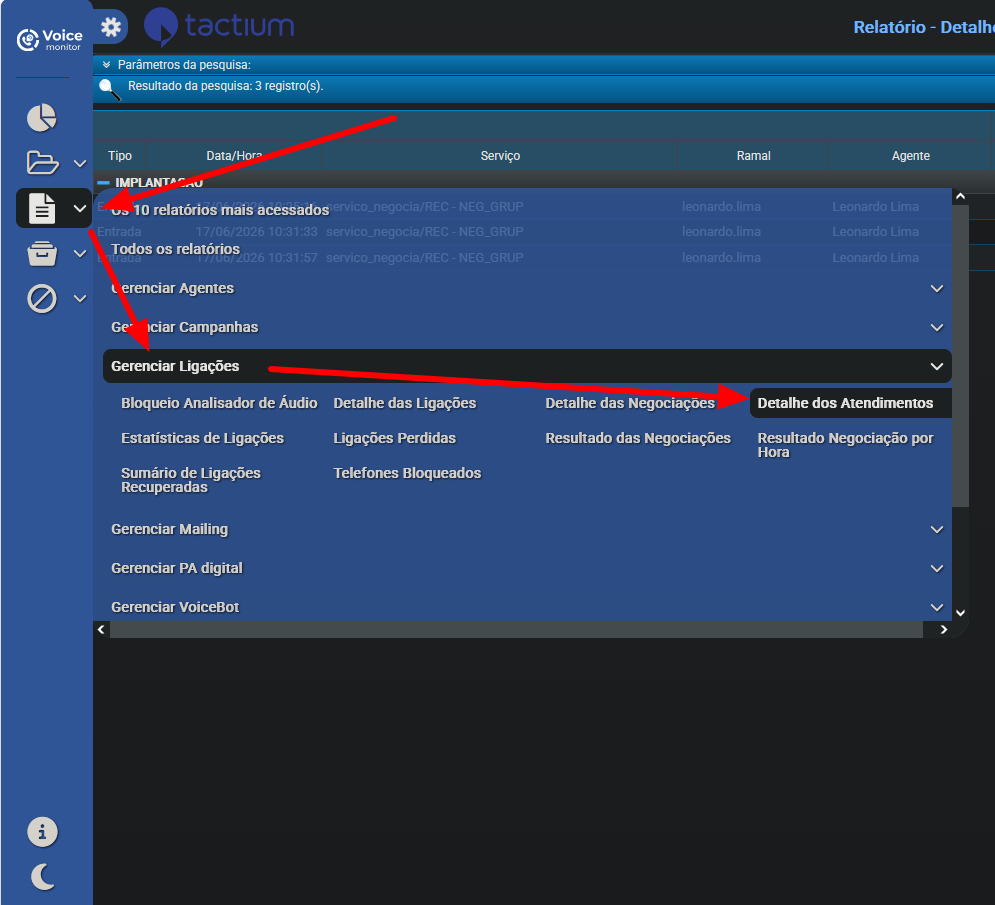
A partir daqui, você pode escolher como quer filtrar suas ligações. Uma maneira bem rápida de encontrar suas ligações é usando a filtragem por Período/Intervalo. Sempre verifique esse filtro caso sua lista venha vazia ou incompleta:
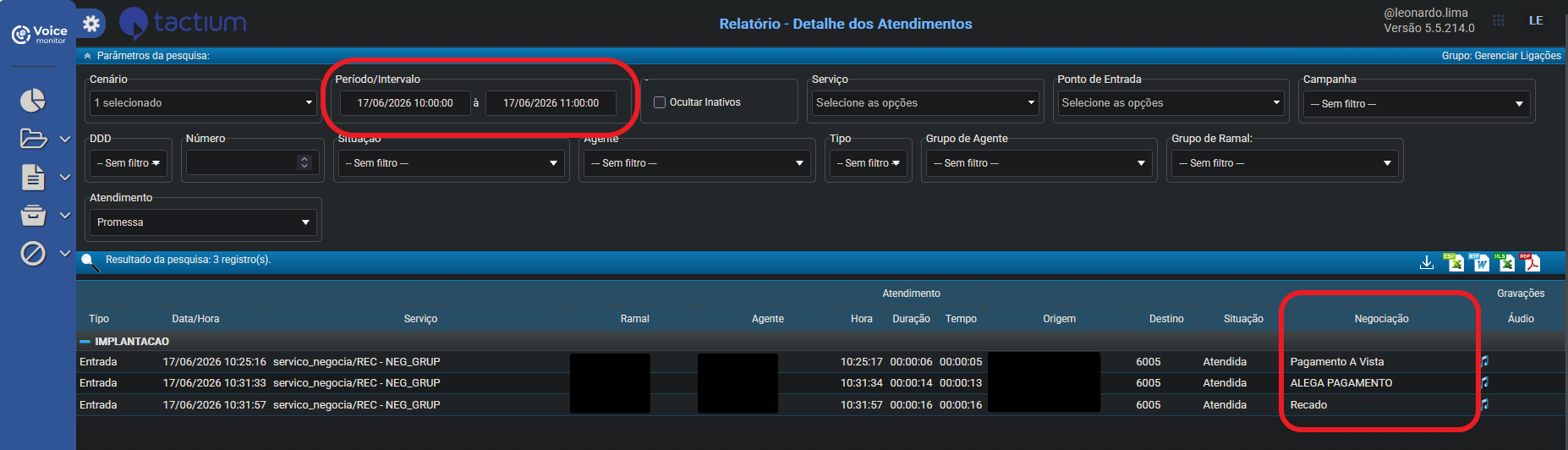
Os relatórios que você pode usar para ver as negociações atribuídas para cada atendimento são divididos em 2 tipos:
Relatórios gerais que incluem negociações:
- Detalhe dos Atendimentos – Mostra atendimentos em geral, com uma coluna para negociações atribuídas à ligação
- Detalhe das Ligações – Apresenta ligações em geral, com uma coluna para grupos de negociação e outra para negociações atreladas à ligação
Relatórios específicos sobre negociações:
- Detalhe das Negociações – Mostra as negociações feitas durante um período
- Resultado das Negociações – Visualiza todas as negociações cadastradas, apresentando a quantidade de ligações atribuídas a cada uma delas
- Resultado da Negociação por Hora – Separa as negociações atribuídas pelas horas do dia de atendimento
Resolução de problemas [Nota Técnica 🧰]
Caso a “caixa” de negociações não apareça na sua toolbar durante a etapa de pós atendimento, pode ser necessário a configuração desse serviço no seu ambiente. Para isso, você precisará pesquisar pela pasta do serviço de toolbar.
Você pode achar ela através do IIS, Services do windows (abrir as propriedades de qualquer serviço da Tactium deve mostrar o caminho para a pasta da Tactium, ajudando sua procura), ou manualmente procurando pela pasta em um caminho parecido com este no seu ambiente:
PastaDaTactium\Tactium Voip\TactiumIP Toolbar
Dentro dessa pasta TactiumIP Toolbar, você deve conseguir encontrar e abrir um arquivo chamado Web.config.
A configuração que governa o uso de negociações no pós atendimento geralmente é essa. Use a pesquisa(ctrl + F) para encontrá-la rapidamente:
<add key=”Toolbar:BlockChangeContactResult” value=”true” />
Você vai precisar trocar o “true” por “false”:
<add key=”Toolbar:BlockChangeContactResult” value=”false” />
Feito isso, use a pesquisa novamente para encontrar uma duplicata dela. É raro, mas se houver uma duplicata com o valor “true”, a nossa modificação para “false” não vai fazer efeito. Remova qualquer duplicata que encontrar.
Este conteúdo foi útil para você?
Array